
Du hättest gern mehr generelle Infos? Dann schau hier vorbei: Was ist der Security Checker
Du hast allgemeine Fragen zum Security Checker? Dann schau hier vorbei: FAQ zum Security Checker
Du hast technische Probleme beim Herunterladen oder der Ausführung? Dann schau hier vorbei: Was kann ich tun, wenn der Download oder die Durchführung beim Security Checker nicht funktioniert? (Troubleshooting)
Ziel des Checks ist, dass jeder aufgeführte Punkt auf Grün steht:
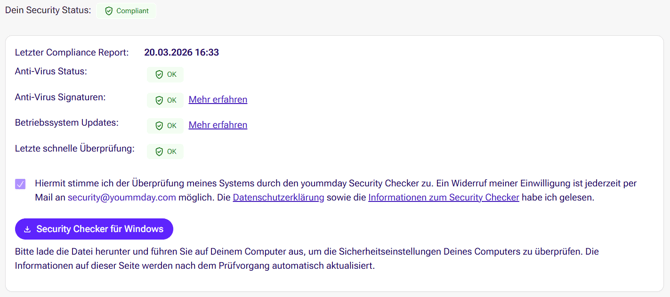
Nur dann wird Dein Security Status oben als "compliant" angezeigt.
Im Artikel wird nur auf den Microsoft Defender Virenscanner eingegangen. Falls Du ein anderes Antiviren-Schutz-Programm verwendest, schau bitte im Handbuch des jeweiligen Anbieters nach.
Falls Du einen separaten Virenscanner installieren und verwendet möchtest, empfehlen wir keinen Kaspersky Virenscanner zu kaufen: Da der Verkauf von Kaspersky in den USA untersagt wurde, könnte das mit zukünftigen Kundenanforderungen kollidieren.
Was kann ich tun, wenn mein letzter Compliance Report nicht OK / veraltet ist?
Was kann ich tun, wenn mein Anti-Virus Status nicht OK / veraltet ist?
Was kann ich tun, wenn meine Anti-Virus Signaturen nicht OK / veraltet sind?
Was kann ich tun, wenn meine Betriebssystem Updates nicht OK / veraltet sind?
Was kann ich tun, wenn meine letzte schnelle Überprüfung nicht OK / veraltet ist?
Was kann ich tun, wenn mein letzter Compliance Report nicht OK / veraltet ist?
Der Check muss spätestens alle 48 Stunden durchgeführt werden. Sobald dieser Zeitraum vorbei ist, wirst Du automatisch auf "nicht compliant" gesetzt.
-
Lade die Datei herunter, falls noch nicht geschehen
-
Suche nach dem Dateinamen "SecCheck"

- Doppelklicke auf die Datei um sie zu öffnen und starten
- Klicke auf "Senden"
- Optional: Aktiviere den automatischen Versand
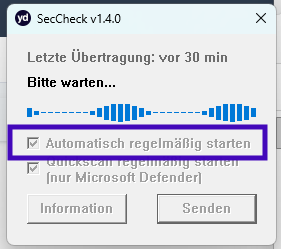
Wir empfehlen direkt nach dem ersten Start den automatischen Versand zu aktivieren. So sparst Du Dir Zeit und kannst den regelmäßigen Report nicht vergessen.
Benenne die Datei nach dem Download nicht um! Falls Du sie erneut heruntergeladen hast, lösche die Zahl hinter dem Dateinamen, damit die Zuordnung zu Deinem Account klappt:
Was kann ich tun, wenn mein Anti-Virus Status nicht OK / veraltet ist?
Prüfe, ob der Microsoft Defender aktiviert ist:
- Öffne das Startmenü mit Klick auf die Start-Schaltfläche oder drücke die Windows-Taste auf Deiner Tastatur und suche nach "Viren- und Bedrohungsschutz"

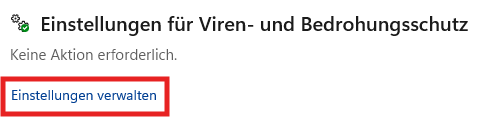
- Klicke unter "Einstellungen für Viren- und Bedrohungsschutz" auf „Einstellungen Verwalten“
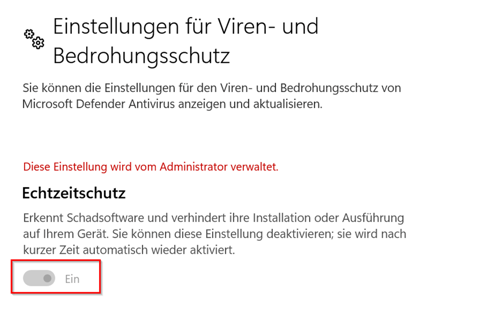
- Stell sicher, dass der Schalter für Echtzeitschutz auf „Ein“ steht
Was kann ich tun, wenn meine Anti-Virus Signaturen nicht OK / veraltet sind?
Aktualisiere die Microsoft Defender-Signaturen:
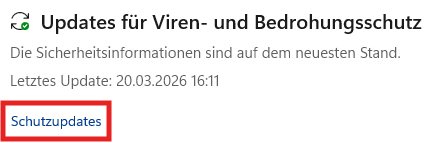
- Öffne das Startmenü mit Klick auf die Start-Schaltfläche oder drücke die Windows-Taste auf Deiner Tastatur und suche nach "Viren- und Bedrohungsschutz"
- Klicke auf "Schutzupdates"
- Klicke auf die Schaltfläche "Nach Updates suchen"
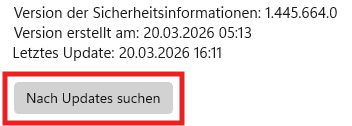
- Warte darauf, dass das Update erfolgreich beendet wurde

Was kann ich tun, wenn meine Betriebssystem Updates nicht OK / veraltet sind?
Überprüfe, ob alle Updates auf dem neuesten Stand sind und starte bei Bedarf das anstehende Update manuell:
- Klicke auf die Start-Schaltfläche oder drücke die Windows-Taste auf deiner Tastatur. und suche nach "Nach Updates suchen"

- Klicke oben rechts auf den Button "Nach Updates suchen"
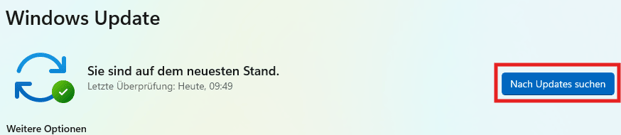
- Falls Updates verfügbar sind, werden diese automatisch heruntergeladen und installiert.

- Starte den PC neu um die Installation abzuschließen
Du möchtest Deinen Update-Verlauf nachvollziehen? Das kannst Du ebenfalls an dieser Stelle erledigen! Klick dazu einfach auf "Update-Verlauf anzeigen". Die Liste ist aufgeteilt in Funktionsupdates, Qualitätsupdates und Treiberupdates.
Was kann ich tun, wenn meine letzte schnelle Überprüfung nicht OK / veraltet ist?
Führe einen "Quickscan" bzw. eine "Schnellüberprüfung" durch:
- Öffne das Startmenü mit Klick auf die Start-Schaltfläche oder drücke die Windows-Taste auf Deiner Tastatur und suche nach "Viren- und Bedrohungsschutz"
- Klicke auf den Button "Schnellüberprüfung"

- Klicke alternativ auf Scanoptionen, wähle dort "Schnellüberprüfung" aus und klicke dann auf "Jetzt überprüfen"
Was kann ich tun, wenn mein System sicher ist, aber der Security Check trotzdem nicht erfolgreich ist?
Bitte stelle erst einmal sicher, dass wirklich alle Bedingungen für den "compliant" Status erfüllt sind.
Alles passt und dennoch ist der Check nicht erfolgreich? Dann erstelle ein Ticket über den Talent Support Chat. Die Kollegen vom Support prüfen, ob es sich um Problem mit dem Security Checker handelt.
Falls ja, wird das Ticket von unserer internen IT oder Entwicklungsabteilung weiter bearbeitet.
Falls nicht, hilft Dir das Support Team gern den "compliant" Status zu erreichen.