![yoummday logo white-300 (1).png]](https://helpdesk.yoummday.com/hs-fs/hubfs/yoummday%20logo%20white-300%20(1).png?height=16&name=yoummday%20logo%20white-300%20(1).png)
Warum ist die Mehrfaktor-Authentifizierung notwendig?
Zum Schutz Ihres Kontos verwenden wir eine Mehrfaktor-Authentifizierung, kurz MFA. Dabei reicht das Passwort allein nicht mehr aus, um sich anzumelden. Zusätzlich wird ein einmaliger Sicherheitscode benötigt, der über eine Authenticator-App auf Ihrem Smartphone erzeugt wird.
Das ist ein etablierter Sicherheitsstandard und hilft dabei, unbefugten Zugriff auf Ihr Konto zu verhindern – selbst dann, wenn Ihr Passwort versehentlich bekannt werden sollte.
Für die Einrichtung empfehlen wir den Microsoft Authenticator.
1. Microsoft Authenticator auf dem Smartphone installieren
Bevor Sie die Anmeldung abschließen können, benötigen Sie die App Microsoft Authenticator auf Ihrem Smartphone.
Öffnen Sie dazu auf Ihrem Smartphone den jeweiligen App Store:
iPhone / iOS:
Öffnen Sie den App Store und suchen Sie nach:
Microsoft Authenticator
Android:
Öffnen Sie den Google Play Store und suchen Sie nach:
Microsoft Authenticator
Installieren Sie die App auf Ihrem Smartphone. Die App ist kostenlos.
Nach der Installation öffnen Sie die App einmal und erlauben bei Bedarf den Zugriff auf die Kamera. Dieser wird benötigt, um den QR-Code während der Einrichtung zu scannen.
2. Login aufrufen
Öffnen Sie die Login-Seite in Ihrem Browser.
Geben Sie dort Ihre Zugangsdaten ein:
- Ihre E-Mail-Adresse
- Ihr Passwort
Klicken Sie anschließend auf Anmelden.
3. MFA-Einrichtung starten
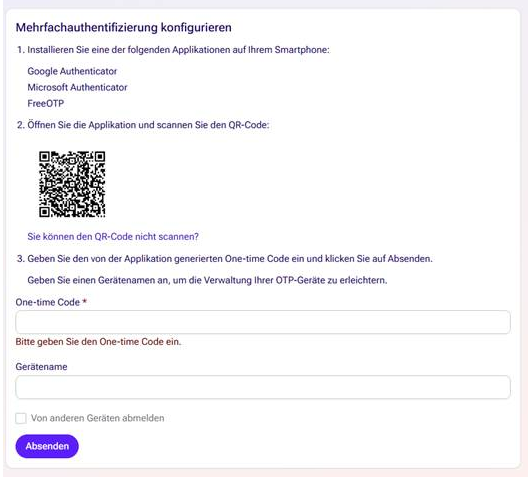
Nach dem Login erscheint automatisch die Seite zur Einrichtung der Mehrfaktor-Authentifizierung.
Dort sehen Sie die Überschrift:
Mehrfaktor-Authentifizierung konfigurieren
Auf dieser Seite wird ein QR-Code angezeigt. Dieser QR-Code muss mit der Microsoft Authenticator App gescannt werden.
4. Konto in Microsoft Authenticator hinzufügen
Öffnen Sie nun auf Ihrem Smartphone die App Microsoft Authenticator.
Gehen Sie anschließend wie folgt vor:
- Tippen Sie in der App auf + oder Konto hinzufügen.
- Wählen Sie je nach Anzeige eine passende Option, z. B.
Geschäfts- oder Schulkonto. - Wählen Sie QR-Code scannen.
- Scannen Sie den QR-Code, der auf der Login-Seite im Browser angezeigt wird.
Nach dem Scannen wird das Konto in der Microsoft Authenticator App hinzugefügt.
5. Einmalcode eingeben
Nach erfolgreichem Hinzufügen zeigt die Microsoft Authenticator App einen 6-stelligen Einmalcode an.
Dieser Code ändert sich regelmäßig automatisch, meistens nach wenigen Sekunden.
Geben Sie diesen Code auf der MFA-Seite in das Feld ein:
One-time Code
Achten Sie darauf, den aktuell angezeigten Code zu verwenden. Falls der Code gerade abläuft, warten Sie kurz, bis ein neuer Code angezeigt wird, und geben Sie dann den neuen Code ein.
6. Gerätenamen eintragen
Im Feld Gerätename können Sie einen Namen für Ihr Smartphone eintragen.
Beispiele:
iPhone
Samsung Diensthandy
Microsoft Authenticator Smartphone
Der Gerätename hilft Ihnen später dabei, Ihre eingerichteten MFA-Geräte besser zu erkennen und zu verwalten.
7. Anmeldung abschließen
Klicken Sie anschließend auf Absenden.
Die Mehrfaktor-Authentifizierung ist danach eingerichtet. Sie können sich nun anmelden.
8. Zukünftige Anmeldung
Bei zukünftigen Logins geben Sie zunächst wie gewohnt Ihre E-Mail-Adresse und Ihr Passwort ein.
Anschließend werden Sie gegebenenfalls erneut nach einem Einmalcode gefragt. Öffnen Sie dann einfach die Microsoft Authenticator App und geben Sie den aktuell angezeigten Code ein.
9. Wichtige Hinweise
Bewahren Sie Ihr Smartphone sicher auf, da es künftig für die Anmeldung benötigt wird.
Löschen Sie den Eintrag in der Microsoft Authenticator App nicht, solange Sie den Zugang weiterhin verwenden.
Sollten Sie Ihr Smartphone wechseln oder verlieren, melden Sie sich bitte frühzeitig beim Support, damit die MFA-Einrichtung zurückgesetzt oder neu eingerichtet werden kann.
Falls der QR-Code nicht gescannt werden kann, nutzen Sie auf der Seite die Option:
Sie können den QR-Code nicht scannen?
Dort kann die Einrichtung alternativ manuell vorgenommen werden.
die Anleitung zum MFA Reset findet hier hier
DE Version