
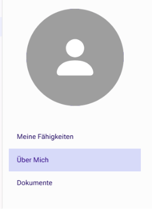
Links unter Deinem Profilbild siehst Du, dass Dein yoummday Profil in folgende drei Bereiche eingeteilt wird. Wir sind im Bereich "Über Mich":
Wie hinterlege und verwende ich ein Pseudonym?
Wie befülle ich das Textfeld "Über mich"?
Wie hinterlege und verwende ich ein Pseudonym?
Ein Pseudonym ist ein abweichender Name, der verwendet werden kann, um seine wahre Identität zu verbergen.
Möchtest Du im Kontakt mit Kunden nicht Deinen richtigen Namen verwenden, hast Du an dieser Stelle die Möglichkeit ein Pseudonym zu hinterlegen.
Die Angabe eines Pseudonyms in Deinem Profil ist freiwillig und rechtlich zulässig.
Aber Achtung: Nicht in allen Projekten ist es möglich ein Pseudonym zu nutzen! Bei manchen Kundensystemen wird Dein Klarname automatisch in der Signatur hinterlegt. Frag also am besten direkt beim Recruiting ob das Nutzen eines Pseudonyms möglich ist.
Entscheidest Du Dich für ein Pseudonym, dann wähle einen Namen, mit dem Du Dich identifizieren kannst und trage diesen einfach hier in das entsprechende Textfeld ein:

Gründe für die Verwendung eines Pseudonyms:
- Mehr Anonymität im Projektalltag, schützen Deiner Identität und Deiner persönlichen Daten
- Dein Name ist kompliziert, schwer verständlich oder schwer auszusprechen und führt zu unnötigen Rückfragen durch Kunden
Wie befülle ich das Textfeld "Über mich"?
Trage hier alle Informationen ein, die Du über “Meine Fähigkeiten” nicht hervorheben konntest (besondere Fähigkeiten, Eigenschaften oder Kenntnisse). Auch relevante Hobbies oder andere Lebenserfahrungen können hier näher beschrieben werden.
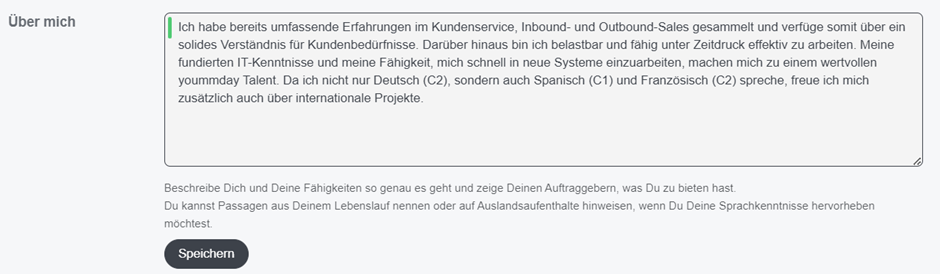
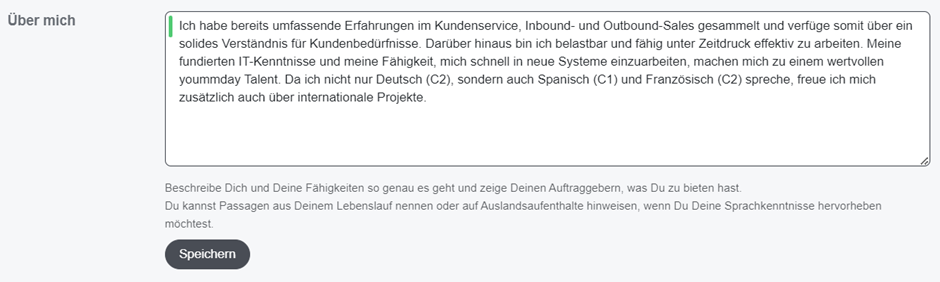
Denk daran Deinen Text zu speichern - ist der Text noch nicht gespeichert, ist das Textfeld grau unterlegt und der Inhalt wird mit Verlassen der Seite wieder gelöscht.
Beispiel:
- Text noch nicht gespeichert (grau hinterlegt):
- Text abgespeichert (weiß hinterlegt):
Um mit der Vervollständigung Deines Profils weiterzumachen, gehe zu folgendem Artikel:
Wie vervollständige ich den Bereich „Dokumente“ in meinem Profil?